
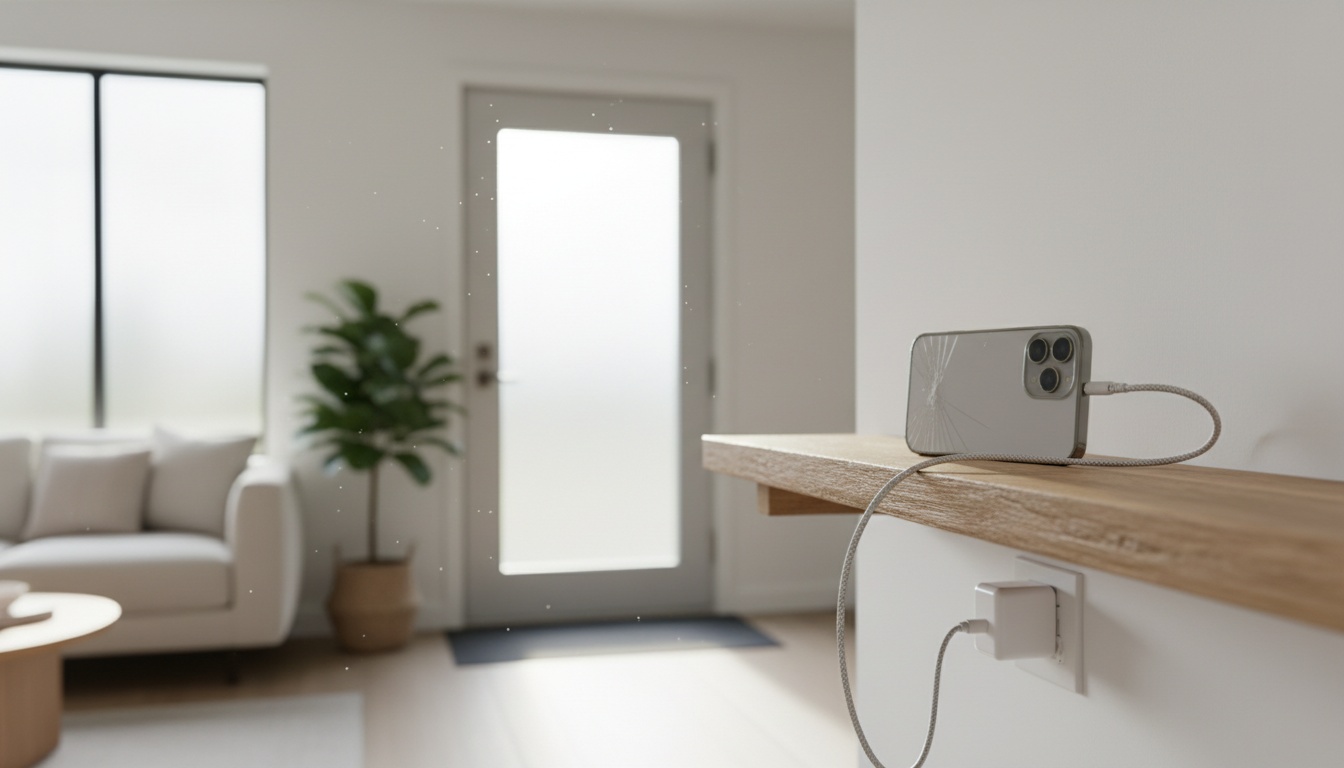
Quick Answer: 古いiPhoneを防犯カメラとして使う方法は?
Alfred CameraなどのアプリをiPhoneにインストールし、同じアカウントで視聴用デバイスと連携させます。電源に接続したままにし、「アクセスガイド」を有効にして「自動ロック」をオフに設定するだけ。セットアップは約5分で完了し、Wi-Fi経由でライブ映像の確認とモーション検知アラートが届きます。
1. 始める前に確認すること:対応機種・iOSバージョン・必要なもの
アプリをインストールする前に、まずソフトウェアのバージョンを確認しましょう。App Storeの要件は頻繁に変わるため、事前に最新の要件を確認することが重要です。iPhone XSなどの比較的新しい機種は新しいiOSに対応していますが、古い機種は最新ソフトウェアが動作しない場合があります。
以下のチェックリストで確認してください:
- Wi-Fi電波強度: カメラを設置する場所で最低2本以上の電波が必要です。2本未満だと映像が途切れます。
- 電源コンセント: 常時充電できる場所に設置する必要があります。
- バッテリーの状態: バッテリーが膨張している場合は絶対に使用しないでください。
- カメラの選択: 背面カメラは玄関全体を広く映せます。フロントカメラは顔の高さに合わせたデスク監視に向いています。
2. 手順解説:無料アプリで古いiPhoneを防犯カメラにセットアップする
チェックリストをクリアしたら、セットアップは約5分で完了します。
アプリのインストールと連携(5分)
Alfred Camera、Manything、またはPresenceを古いiPhoneと視聴用デバイスの両方にダウンロードし、同じアカウントでサインインして連携させます。
まずモーション検知の感度を設定しましょう。最初は「中」に設定し、カーテンや通り過ぎる影で誤検知が多い場合は下げていきます。プッシュ通知はすぐに届くよう設定してください。また、モバイルデータ通信で信頼する前に、まず自宅のWi-Fiでリモート映像をテストしましょう。両者の挙動はかなり異なります。
録画はどこに保存されるのか?
Alfred Cameraのストレージオプションや無料プランの機能は変更されることがあるため、利用前にApp Storeの最新情報を確認してください。Manythingのローカルストレージオプションや無料プランの機能も同様です。
停電や通信障害が起きたらどうなるのか?
自宅のWi-Fiが切断されると、ライブ映像は即座に止まります。オフライン状態での録画はできません。
iOSバージョンに合った無料アプリの選び方
無料プランの内容は頻繁に変わるため、セットアップを決める前にApp Storeで最新の制限を確認してください。AlfredのWebダッシュボードはパソコンでの操作性が悪いことで知られており、映像パネルが小さく、有料のProプランなしではフルスクリーン表示もできません。
iOSバージョンとストレージの好みに応じて、各アプリの強みは異なります:
- Alfred Camera: 幅広いiOSに対応した総合的なおすすめアプリ。モーションアラートやストレージオプションなど無料プランの内容はApp Storeで確認してください。
- Manything: ローカルストレージを活用したいAppleユーザーに最適。無料プランの機能や対応設定はApp Storeで事前に確認を。
- Presence: 細かい設定が可能で、特定のモーション検知ゾーンを自分で描けます。対応iOSバージョンはApp Storeで確認してください。
3. 24時間365日稼働させる:バックグラウンド制限・電源・バッテリー管理
夜中に映像が止まる原因と対策
Alfred Cameraを初めて使った夜、午前3時に映像が止まりました。アクセスガイドがオフになっており、iOSがアプリをバックグラウンドに追いやっていたのです。原因を突き止めるのに1時間かかりました。
iPhoneはアプリを自動的に一時停止します。「設定」→「アクセシビリティ」からアクセスガイドをオンにしてください。カメラアプリを開いた状態でサイドボタンをトリプルクリックし、「開始」をタップします。
「画面表示と明るさ」の「自動ロック」を「しない」に設定してください。他のすべてのアプリのiPhoneのバックグラウンドアプリの更新をオフにする方法も実行しましょう。
ソフトウェアの設定だけでなく、物理的な設置場所も重要です。
1,500円の調整可能なスタンドを使えば、どんな場所でも最適な角度に設置できます。壁に取り付ける場合は、2,000円の粘着式マウントで穴を開けずに360度の自由な角度調整が可能です。直射日光が当たる場所への設置は避けてください。
iPhoneのバッテリー状態ガイドを参考にバッテリーの状態を確認しましょう。80%を下回っている場合、発熱やバッテリー膨張のリスクが高まります。
古いiPhoneには本格的な暗視機能がありません。明るい部屋なら問題ありませんが、暗い廊下では実用的な対策が必要です。Amazonで「赤外線イルミネーター 850nm コンセント」と検索すると、2,000円前後の製品が見つかります。
こうした手間が多すぎると感じる場合は、おすすめの専用防犯カメラガイドで、設置後に何もしなくていい信頼性の高い製品を紹介しています。
4. 玄関以外での活用:赤ちゃん、ペット、ガレージなど
赤ちゃんの部屋での活用
赤ちゃんの部屋を見守りたい場合、BabyRadarはiPhoneベースのフリーミアムモニターアプリです。無料プランでも基本的なアラート機能が使えます。Proにアップグレード(現在の価格はApp Storeで確認)すると、ライブ映像、写真スナップショット、ライブ視聴、音声再生が利用可能になります。
NanitやCuboは優れた製品ですが、専用ハードウェアへの依存というトレードオフがあります。一般的に1万5,000円〜3万円の初期費用に加え、月額1,000〜1,500円のクラウドプランが必要です(購入前に最新の価格を確認してください)。
BabyRadarは2台のデバイスをネットワーク接続して使うモニターです。接続方法やデータの中継に関する詳細はApp Storeや開発者の最新ドキュメントで確認してください。イベント写真の保存期間やデータ保持ポリシーも変更される場合があるため、特定の保持期間に依存する前に開発者に確認することをおすすめします。
ペット: 広いリビングでは、天井近くの角にiPhoneを設置すると犬の様子を広く見渡せます。
ガレージ: 離れたガレージの監視も問題なく機能しますが、自宅のWi-Fi電波がガレージまで届いていることが前提です。
5. プライバシー・法律・映像の安全な管理
自宅の共用スペースでの映像録画は、日本では一般的に問題ありません。ただし、他人のプライバシーを侵害する場所(隣家の敷地内など)への向けた撮影は法的問題になる可能性があります。
音声録音は別の問題です。日本では盗聴防止に関する法律があり、相手の同意なく会話を録音することは問題になる場合があります。音声を録音する場合は、事前に法律の専門家に相談することをおすすめします。
自宅の監視映像を適切に保護していますか?Alfred Cameraのアカウントセキュリティ設定で二段階認証を有効にし、強力で固有のパスワードを設定してください。映像ストリームを直接インターネットに公開するポートフォワーディングは避け、アプリの暗号化された中継接続を使用してください。
セットアップ前に古いiPhoneを初期化して、すべての個人データを削除しましょう。設定からコンテンツとデータをすべて消去してください。
6. 専用防犯カメラへの切り替えを検討すべき時と、よくあるトラブルの解決策
バッテリー状態が80%を下回り、かつiOSバージョンが古くて最新アプリが動作しない場合は、専用カメラの購入を検討してください。専用機器ならこのガイドで紹介したすべての回避策が不要になります。
専用カメラには双方向音声通話と本格的な赤外線暗視機能が標準搭載されています。バックグラウンド制限を気にする必要もありません。
映像が数時間後に止まる場合は、アクセスガイドが無効になっている可能性が高いです。モーションアラートが届かない場合は通知の許可設定を確認してください。アプリがクラッシュする場合は、Apple IDの購入履歴から古いバージョンにダウングレードしてみましょう。
予備のiPhoneがあって、赤ちゃんが生まれたばかりですか? BabyRadarを使えば、そのiPhoneが泣き声アラート、イベントスナップショット、ライブ音声に対応したモニターに変わります。基本機能は完全無料。3万円のハードウェアキットは必要ありません。App Storeでダウンロード
よくある質問
古いスマートフォンを防犯カメラとして使うにはどうすればいいですか?
古いiPhoneと視聴用デバイスの両方にAlfred Cameraをインストールし、同じアカウントでサインインします。古いiPhoneを電源に接続し、アクセスガイドを有効にして、自動ロックを「しない」に設定してください。Wi-Fi経由でライブ映像の配信とモーション検知アラートが届くようになります。セットアップは約5分で完了します。
家族に知られずに自宅にカメラを設置できますか?
自宅での映像録画は一般的に問題ありませんが、同居する成人の同意なく音声を録音することは、法律に抵触する可能性があります。配偶者を内緒で監視することは倫理的な問題も伴います。安全上の懸念がある場合は、法律の専門家に相談することをおすすめします。
古いiPhoneの最も有効な活用法は何ですか?
防犯カメラとして再利用することは、すでに手元にある端末をそのまま活用できるため、最もコストパフォーマンスの高い使い方の一つです。ただし、バッテリー状態が80%を下回っている場合や、iOSバージョンが古くて最新アプリに対応していない場合は、安全のためリサイクルに出すことをおすすめします。
iPhoneのセキュリティアプリでカメラを切り替えることはできますか?
はい、Alfred CameraやManythingなどのセキュリティアプリには、監視用iPhoneのフロントカメラと背面カメラを切り替える機能があります。ほとんどの自宅監視には背面カメラが推奨されており、視野角が広く、暗所での撮影性能も優れています。
iPhoneの防犯カメラ映像が頻繁に途切れるのはなぜですか?
iOSがバックグラウンドで動作するアプリを自動的に一時停止するためです。アクセスガイドを有効にし、自動ロックを「しない」に設定することで、カメラアプリを常に前面で動作させ続けることができます。