
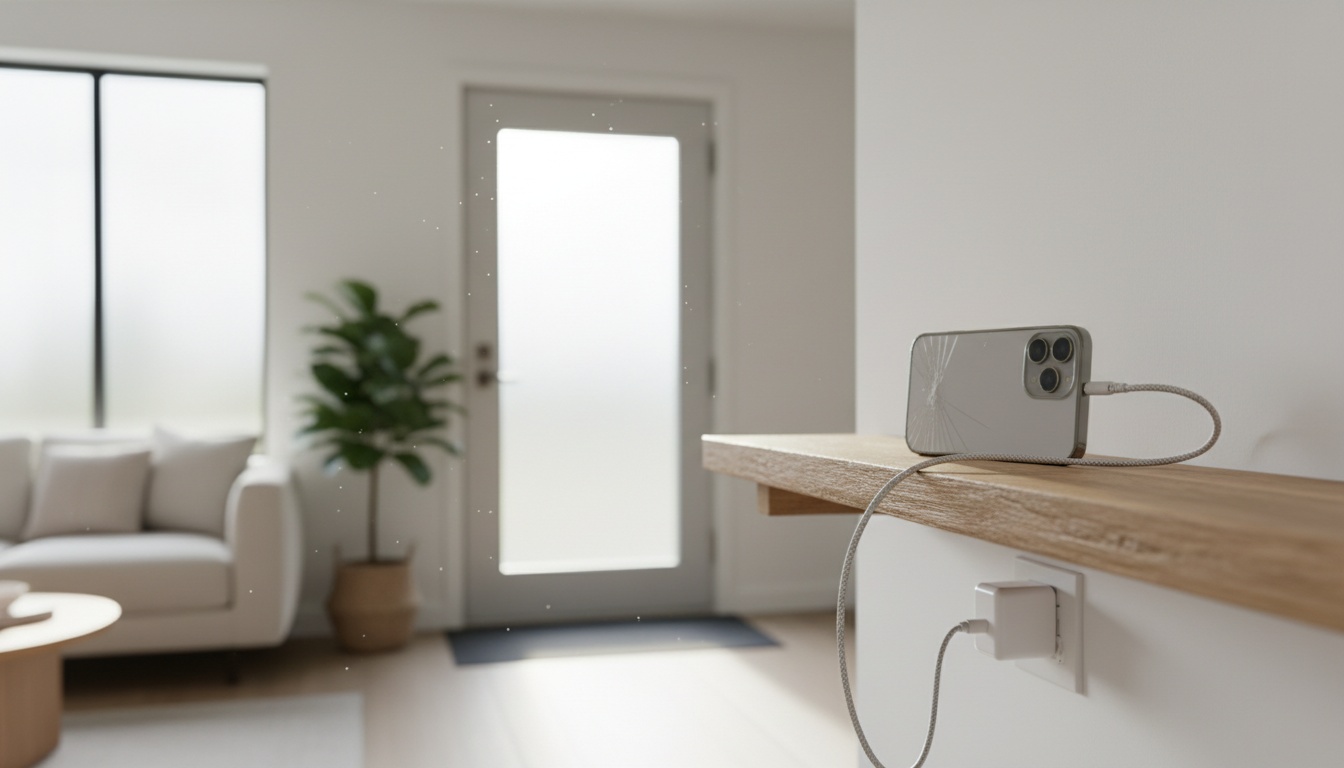
Quick Answer: ¿Cómo usar un iPhone viejo como cámara de seguridad?
Instala Alfred Camera en el iPhone viejo y en tu teléfono principal, inicia sesión con la misma cuenta, conecta el iPhone a la corriente, activa Acceso Guiado y pon el bloqueo automático en "Nunca". El teléfono transmitirá vídeo en directo y enviará alertas de movimiento por Wi-Fi. La configuración completa lleva unos cinco minutos.
1. Lo que necesitas antes de empezar: compatibilidad, versión de iOS y lista de comprobación de hardware
Antes de instalar nada, comprueba la versión de software. Los requisitos de la App Store cambian con frecuencia — verifica los requisitos actuales antes de comenzar. Dispositivos como el iPhone XS admiten versiones más recientes de iOS; los modelos más antiguos a menudo no pueden ejecutar el software más reciente y pueden quedar excluidos de los requisitos actuales de las apps.
Repasa esta lista de verificación:
- Señal Wi-Fi: Debe mantener al menos dos barras en el lugar donde estará el teléfono. Con menos de dos barras, la imagen se cortará.
- Enchufe cercano: Imprescindible para mantener la carga continua.
- Estado de la batería: No debe presentar ningún signo de hinchazón peligrosa.
- Elección del objetivo: La cámara trasera ofrece un campo de visión mucho más amplio de toda la entrada. El objetivo frontal es más adecuado para vigilar un escritorio a la altura del rostro.
2. Paso a paso: cómo configurar un iPhone viejo como cámara de seguridad con apps gratuitas
Una vez que el dispositivo supera esa lista de comprobación, la configuración lleva unos cinco minutos.
Instalar y vincular las apps (5 minutos)
Descarga Alfred Camera, Manything o Presence tanto en el iPhone viejo como en tu dispositivo principal de visualización. Vincúlalos iniciando sesión con exactamente la misma cuenta.
Configura primero la sensibilidad de detección de movimiento — empieza en nivel medio y bájala si las cortinas o las sombras en movimiento generan falsas alarmas. Activa las notificaciones push para que lleguen de inmediato. Después, prueba la señal remota en tu Wi-Fi local antes de confiar en ella a través de datos móviles, porque ambas se comportan de forma muy diferente.
¿Dónde se guardan las grabaciones?
Las opciones de almacenamiento y las funciones del nivel gratuito de Alfred Camera cambian con el tiempo — consulta la ficha de la App Store para conocer los detalles actuales antes de comprometerte. Las opciones de almacenamiento local y las funciones gratuitas de Manything también varían; verifica la funcionalidad actual en la App Store antes de depender de cualquier característica específica.
¿Qué ocurre si se va la luz?
Si tu red Wi-Fi doméstica se desconecta, la transmisión en directo se interrumpe al instante. La cámara no puede grabar sin conexión.
Elegir la app gratuita adecuada para tu versión de iOS
Los niveles gratuitos de las apps cambian con frecuencia — verifica los límites actuales en la App Store antes de comprometerte con una configuración. El panel web de Alfred es notoriamente incómodo en ordenadores de escritorio. El panel de vídeo es pequeño y no hay modo de pantalla completa sin una suscripción Pro de pago.
Cada app tiene un punto fuerte distinto según tu versión de iOS y tus preferencias de almacenamiento:
- Alfred Camera: La mejor opción en general, con amplia compatibilidad con iOS. Consulta la App Store para conocer las funciones gratuitas actuales, ya que las alertas de movimiento y las opciones de almacenamiento pueden variar.
- Manything: Ideal para usuarios de Apple que quieren opciones de almacenamiento local. Verifica las funciones gratuitas actuales y las configuraciones compatibles en la App Store antes de configurarla.
- Presence: La mejor opción para un control detallado — permite dibujar zonas de detección de movimiento específicas. Consulta la App Store para conocer los requisitos actuales de versión de iOS.
3. Mantenerla funcionando 24/7: límites en segundo plano, corriente y seguridad de la batería
Por qué se corta la señal por la noche (y cómo evitarlo)
La primera noche que usé Alfred Camera, la señal se cortó a las 3 de la madrugada — el Acceso Guiado estaba desactivado e iOS había enviado la app al segundo plano. Me llevó una hora entender por qué.
Los iPhone suspenden las aplicaciones automáticamente. Ve a Ajustes, luego a Accesibilidad, y activa el Acceso Guiado. Abre tu app de cámara, haz triple clic en el botón lateral y pulsa Iniciar.
Pon el Bloqueo automático en "Nunca" en Pantalla y brillo. Desactiva how to disable background app refresh on iPhone para todas las demás apps.
Más allá del software, la ubicación física también importa.
Consigue el ángulo de visión perfecto para cualquier espacio con un soporte ajustable de 12 $. Para montarlo en la pared, un soporte adhesivo de 15 $ te da flexibilidad de 360 grados sin taladrar. Mantén el teléfono alejado de la luz solar directa.
Comprueba el estado de la batería usando our iPhone battery health guide. Si está por debajo del 80 %, los riesgos de acumulación peligrosa de calor e hinchazón de la batería pueden dispararse.
Los iPhone más antiguos no tienen visión nocturna real. Una habitación bien iluminada funciona perfectamente. Pero un pasillo oscuro requiere una solución práctica como un iluminador IR enchufable de 15 $ (busca 'plug-in IR illuminator 850nm' en Amazon).
Si estos trucos te parecen demasiado mantenimiento, nuestra guide to the best dedicated home security cameras cubre opciones fiables de tipo plug-and-play que no requieren ningún tipo de supervisión.
4. Más allá de la puerta principal: habitación del bebé, mascotas, garaje y más
Habitación del bebé y vigilancia infantil
Si vas a vigilar la habitación del bebé, BabyRadar es un monitor basado en iPhone con modelo freemium. El nivel gratuito gestiona las alertas básicas. Actualizar a Pro (consulta la App Store para conocer el precio actual) desbloquea la transmisión de vídeo en directo, fotos instantáneas, escucha en vivo y reproducción de audio.
Nanit y Cubo son buenos productos con ventajas e inconvenientes válidos en cuanto a la dependencia del hardware. Dicho esto, suelen requerir entre 150 y 300 $ por adelantado más planes de almacenamiento en la nube de entre 10 y 15 $ al mes — verifica los precios actuales antes de comprar.
BabyRadar funciona como un monitor en red de dos dispositivos — consulta la App Store y la documentación actual del desarrollador para obtener detalles sobre cómo funcionan la conexión y la transmisión de datos, ya que estos detalles pueden cambiar. La duración del almacenamiento de fotos de eventos y las políticas de retención de datos también varían; verifica los términos actuales con el desarrollador antes de depender de cualquier período de retención específico.
Mascotas: Para un salón grande, coloca el teléfono en una esquina a la altura del techo para vigilar a un perro.
Garaje: Vigilar un garaje independiente funciona a la perfección, siempre que la red Wi-Fi principal de tu casa llegue realmente hasta esa estructura exterior alejada.
5. Privacidad, consideraciones legales y cómo proteger tu señal de vigilancia
En la mayoría de los estados de EE. UU. puedes grabar vídeo legalmente en las zonas comunes de tu propia casa sin necesidad de consentimiento.
La grabación de audio es diferente. Aun así, varios estados exigen el consentimiento de todas las partes, entre ellos California, Florida e Illinois (según el resumen de leyes de escuchas del Reporters Committee for Freedom of the Press — verifica las leyes estatales vigentes antes de grabar audio). Si grabas audio, consulta la legislación local.
¿Estás protegiendo correctamente tu señal de videovigilancia doméstica? Activa la autenticación de dos factores en your Alfred Camera account security settings y usa una contraseña segura y única. Utiliza siempre la conexión de retransmisión cifrada de la app en lugar de redirigir la señal directamente a internet mediante reenvío de puertos.
Restablece de fábrica el iPhone viejo antes de configurarlo para eliminar todos los datos personales. Navega por los ajustes para borrar todo el contenido.
6. Cuándo pasarse a una cámara de seguridad dedicada (y solución de problemas habituales)
Si el estado de la batería está por debajo del 80 % Y tu versión de iOS es demasiado antigua para las apps modernas, compra una cámara dedicada. Un dispositivo diseñado específicamente para ello elimina cada uno de los trucos que requiere esta guía.
Las cámaras dedicadas también incluyen audio bidireccional integrado y visión nocturna infrarroja real de serie. Nunca tendrás que preocuparte por los límites de ejecución en segundo plano.
Si la señal se corta después de unas horas, lo más probable es que el Acceso Guiado esté desactivado. Si las alertas de movimiento no funcionan, comprueba los permisos de notificaciones. Si la app se cierra, instala una versión anterior desde el historial de compras de tu Apple ID.
¿Ya tienes un iPhone de repuesto y un bebé recién nacido? BabyRadar lo convierte en un monitor de bienestar con alertas de llanto, fotos automáticas ante eventos y audio en directo — con un nivel gratuito de verdad. Sin kit de hardware de 300 $. Descargar en el App Store
Preguntas frecuentes
¿Cómo puedo usar un móvil viejo como cámara de seguridad?
Instala Alfred Camera en el teléfono viejo y en tu dispositivo de visualización, inicia sesión con la misma cuenta, conecta el teléfono viejo a la corriente, activa el Acceso Guiado y pon el bloqueo automático en "Nunca". El teléfono transmitirá vídeo en directo y enviará alertas de movimiento por Wi-Fi. La configuración lleva unos cinco minutos.
¿Puedo poner una cámara en casa sin que mi pareja lo sepa?
Grabar vídeo en tu propia casa es generalmente legal, pero grabar audio de forma encubierta a otro adulto sin su consentimiento puede infringir las leyes de escuchas según la jurisdicción. La vigilancia encubierta de una pareja plantea serios problemas éticos. Consulta a un abogado local si la situación implica problemas de seguridad.
¿Qué es lo mejor que puedo hacer con un iPhone viejo?
Reutilizarlo como cámara de seguridad es uno de los usos de mayor valor, ya que no cuesta nada si ya tienes el teléfono. Sin embargo, si el estado de la batería está por debajo del 80 % o la versión de iOS es demasiado antigua para las apps modernas, es más seguro reciclar el dispositivo.
¿Se puede cambiar entre cámaras en un iPhone?
Sí, apps de seguridad como Alfred Camera y Manything incluyen un botón para cambiar entre la cámara frontal y la trasera del teléfono de monitoreo. Se recomienda la cámara trasera para la mayoría de las instalaciones de vigilancia doméstica porque ofrece un campo de visión más amplio y mejor rendimiento con poca luz.
¿Por qué se corta la señal de mi cámara de seguridad en el iPhone?
La señal se corta porque iOS suspende automáticamente las apps cuando se ejecutan en segundo plano. Debes activar el Acceso Guiado y poner el bloqueo automático en "Nunca" para mantener la app de cámara de seguridad en primer plano de forma permanente.